Jak łatwo zintegrować sklep WooCommerce z OLX – przewodnik krok po kroku
Wprowadzenie
Prowadzisz sklep WooCommerce i zastanawiasz się, jak zwiększyć sprzedaż? Publikowanie ogłoszeń na OLX to świetny sposób, aby dotrzeć do nowych klientów. Ręczne dodawanie każdego produktu jest jednak czasochłonne. Na szczęście istnieje rozwiązanie – wtyczka CC WordPress OLX Integration. W tym artykule pokażemy, jak w kilku prostych krokach zintegrować sklep WooCommerce z OLX, zaoszczędzić czas i zwiększyć sprzedaż.
Przejdź do zakładki ZALOGUJ (musisz posiadać konto w OLX.PL), a następnie MOJE OLX API > KONTO i uzupełnij brakujące dane.
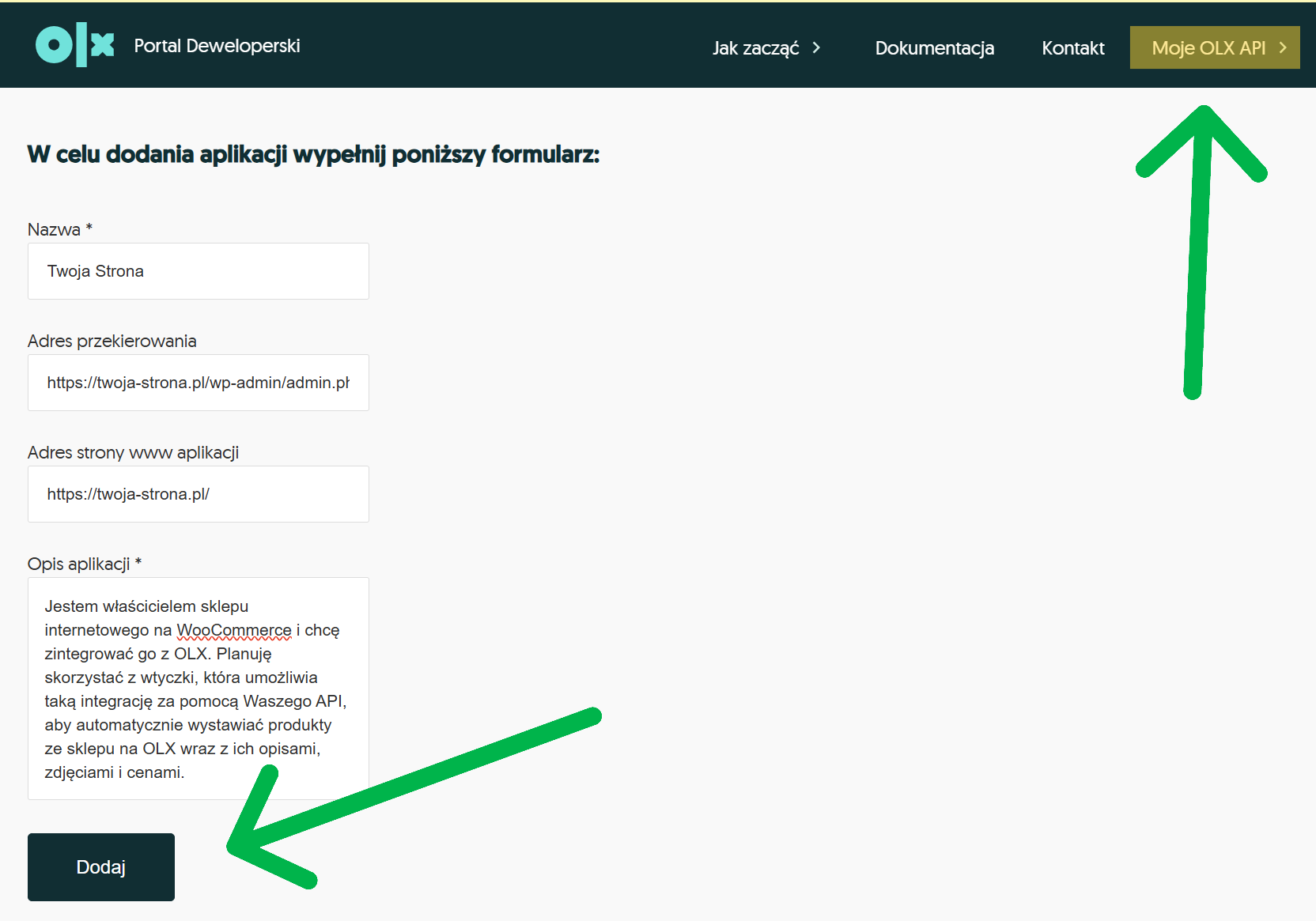
Następnie przejdź do zakładki MOJE OLX API > TWOJE APLIKACJE > DODAJ APLIKACJĘ
Wypełnij formularz zgłoszeniowy dotyczący dostępu do API, podając:
Nazwa np. Twoja Strona
Adres przekierowania np. https://twoja-strona.pl/wp-admin/admin.php?page=cc-olx-settings
Adres strony www aplikacji np. https://twoja-strona.pl/
Opis aplikacji np. Jestem właścicielem sklepu internetowego na WooCommerce i chcę zintegrować go z OLX. Planuję skorzystać z wtyczki, która umożliwia taką integrację za pomocą Waszego API, aby automatycznie wystawiać produkty ze sklepu na OLX wraz z ich opisami, zdjęciami i cenami.
Poczekaj na odpowiedź od zespołu OLX (zazwyczaj 2-5 dni roboczych)
Ostrzeżenie
Upewnij się, że Callback URL (Adres przekierowania) jest dokładnie taki sam jak adres, który później wpiszesz w ustawieniach wtyczki. W przeciwnym razie autoryzacja nie zadziała poprawnie.
Wskazówka
W formularzu zgłoszeniowym dokładnie opisz, w jakim celu chcesz używać API OLX. Im bardziej precyzyjny opis, tym większa szansa na szybką akceptację.
Krok 2: Instalacja i aktywacja wtyczki
Teraz czas na instalację i aktywację wtyczki CC WordPress OLX Integration:
Wybierz pobrany plik ZIP i kliknij „Zainstaluj teraz”
Po instalacji kliknij „Włącz wtyczkę”
Krok 3: Aktywacja licencji
Po instalacji wtyczki konieczna jest aktywacja licencji:
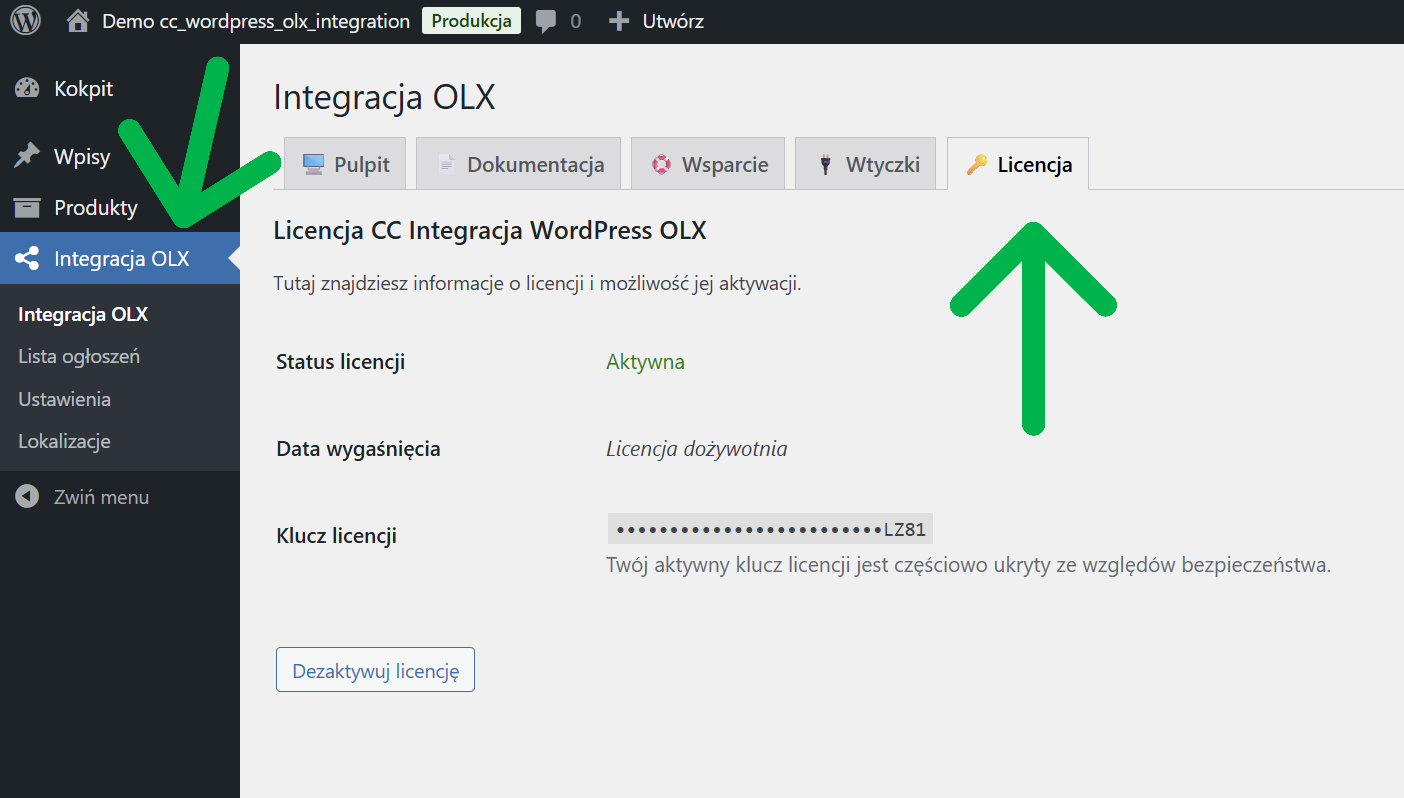
W menu bocznym panelu WordPress pojawi się nowa pozycja „Integracja OLX”
Przejdź do: Integracja OLX > Licencja
Wprowadź klucz licencyjny otrzymany po zakupie wtyczki
Kliknij „Aktywuj licencję”
Sukces
Po poprawnej aktywacji licencji zobaczysz komunikat potwierdzający i odblokują się wszystkie funkcje wtyczki.
Krok 4: Konfiguracja połączenia z API OLX
Teraz należy skonfigurować połączenie wtyczki z API OLX:
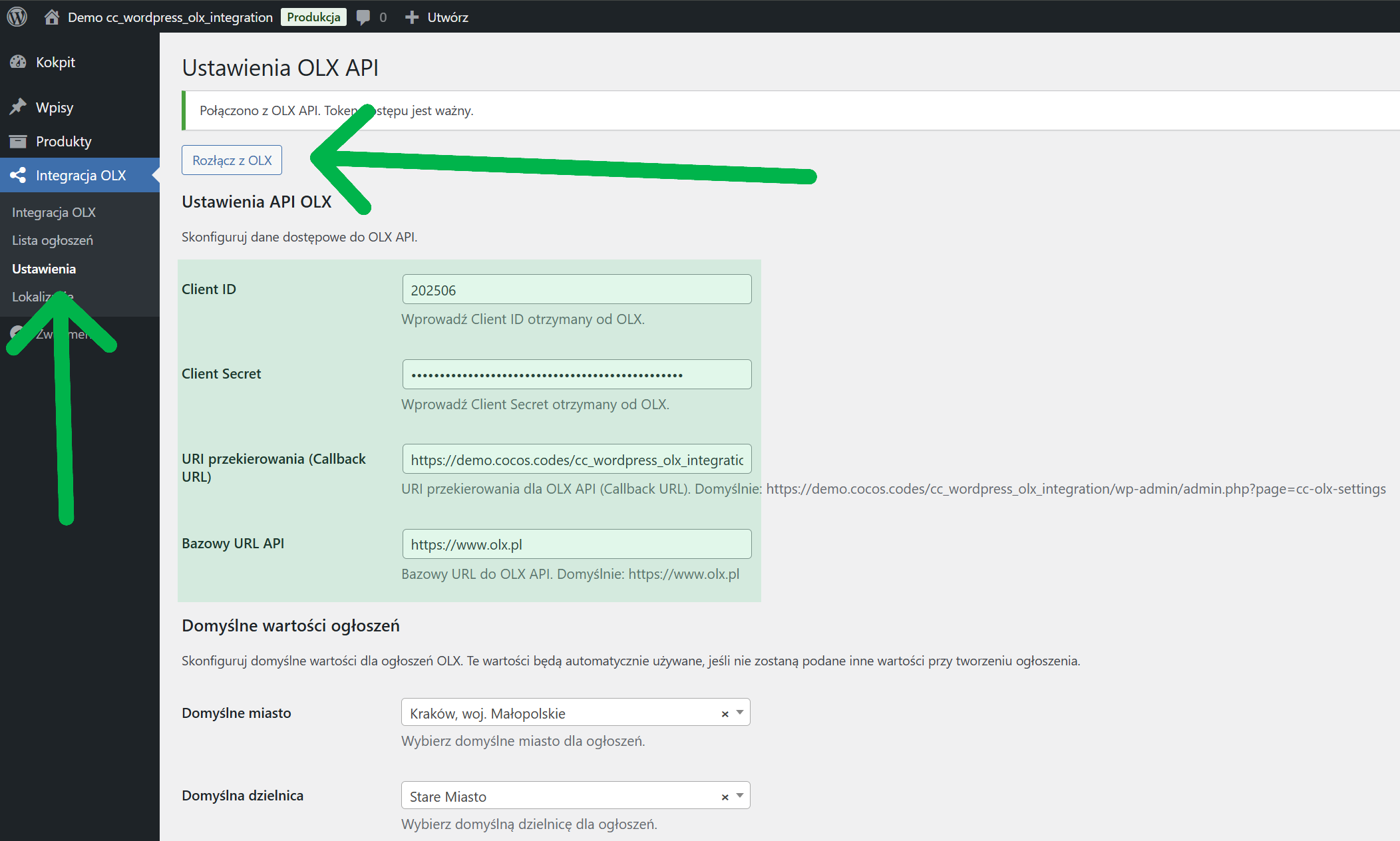
Przejdź do: Integracja OLX > Ustawienia
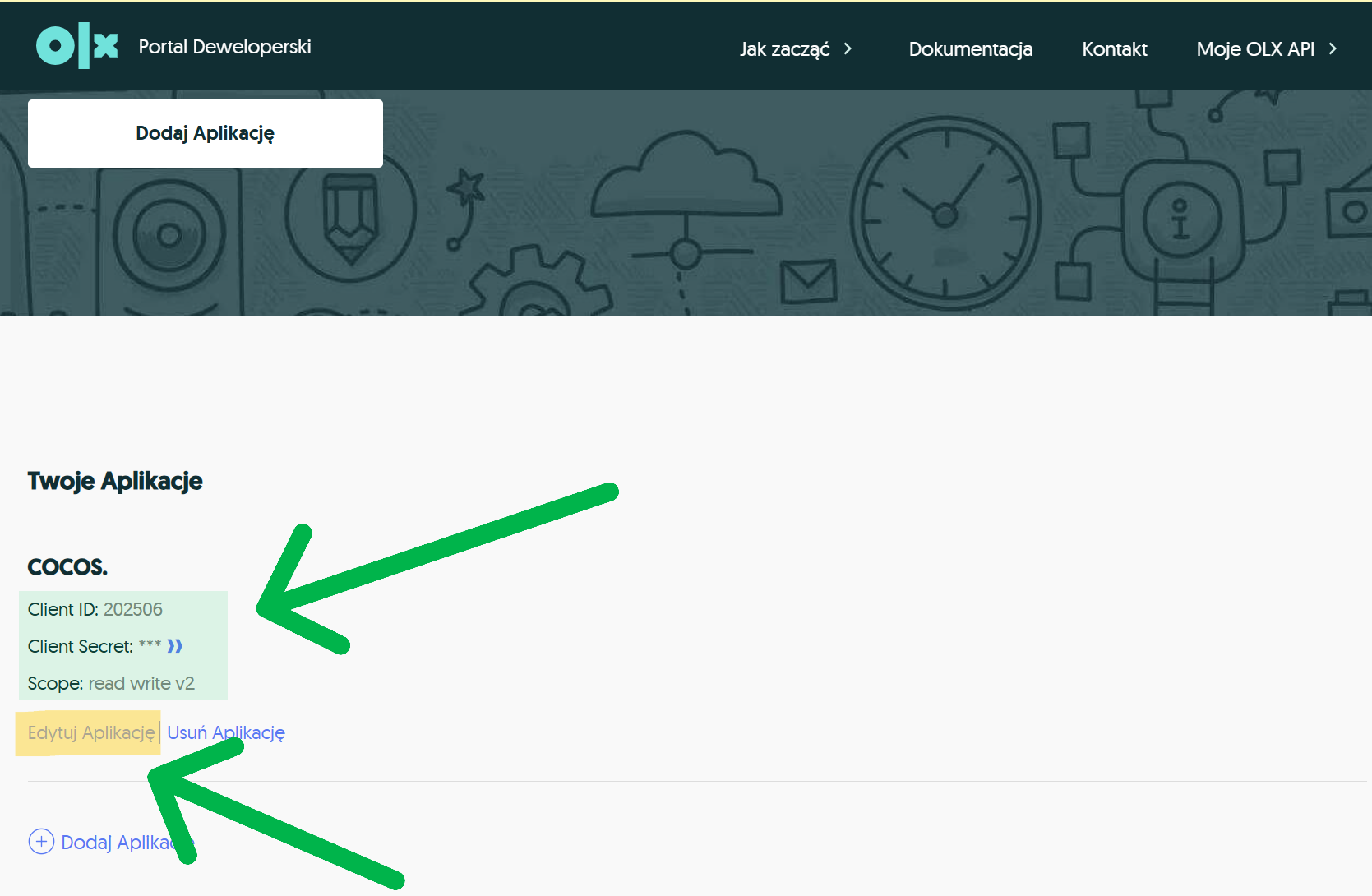
Wprowadź otrzymane dane API:
Client ID: wklej identyfikator klienta otrzymany od OLX
Client Secret: wklej tajny klucz klienta otrzymany od OLX
URI przekierowania: powinien zostać automatycznie wypełniony (sprawdź, czy zgadza się z tym, co podałeś w panelu OLX)
Bazowy URL API: domyślnie ustawiony na https://www.olx.pl
Kliknij „Zapisz zmiany”
Po zapisaniu pojawi się przycisk „Połącz z OLX” – kliknij go
Zostaniesz przekierowany do strony logowania OLX, zaloguj się na swoje konto
Potwierdź autoryzację aplikacji
Po pomyślnej autoryzacji zostaniesz przekierowany z powrotem do panelu WordPress
Notatka
Proces autoryzacji tworzy token dostępu, który jest ważny przez określony czas. Wtyczka automatycznie odnawia ten token, więc nie musisz martwić się o ponowne łączenie, chyba że nastąpi wyraźny błąd połączenia.
Krok 5: Konfiguracja ustawień domyślnych
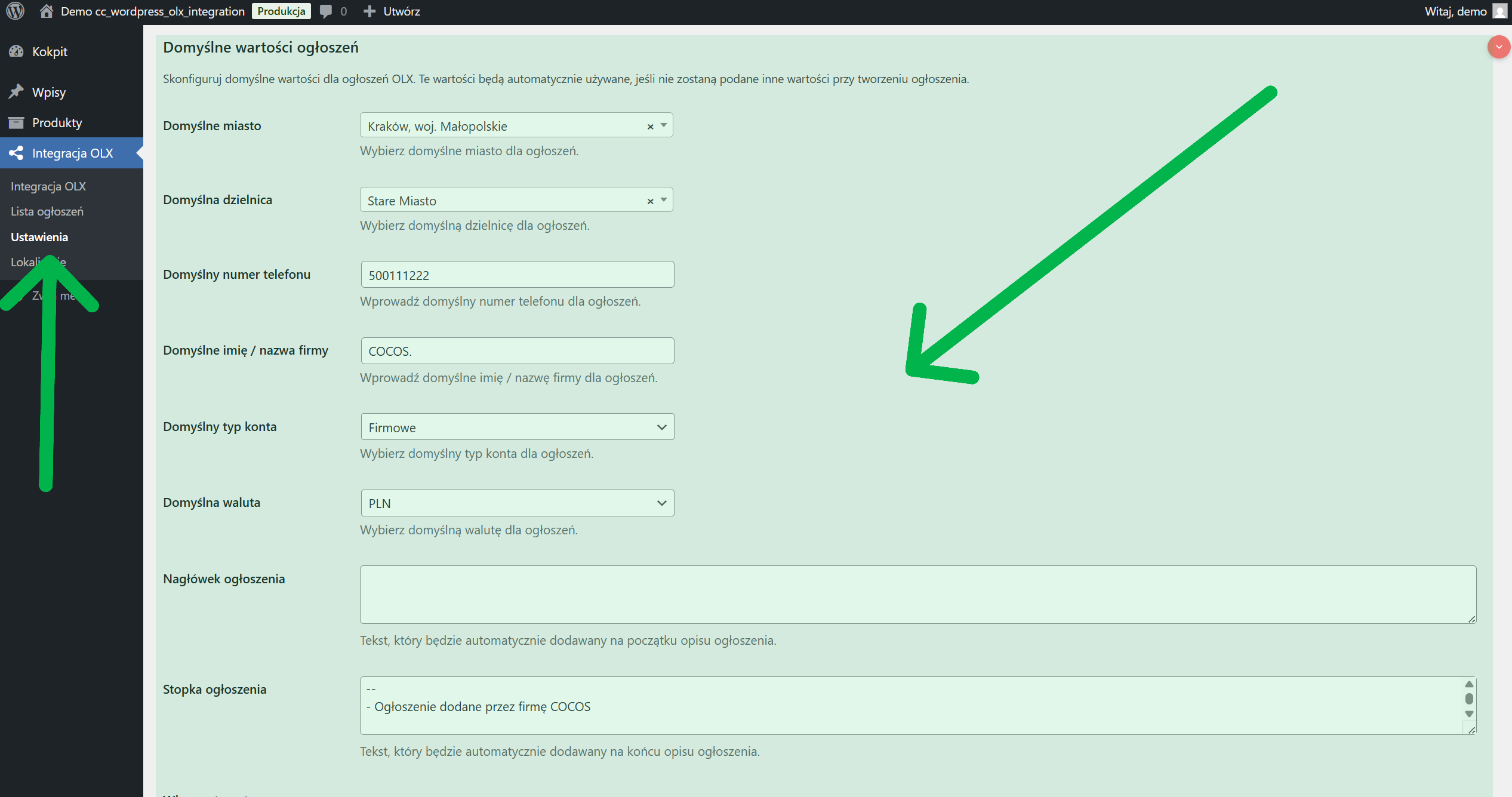
Teraz możesz skonfigurować domyślne wartości dla ogłoszeń. W tym celu przejdź do zakładki INTEGRACJA OLX > USTAWIENIA > DOMYŚLNE WARTOŚCI DLA OGŁOSZEŃ:
W sekcji „Domyślne wartości ogłoszeń” ustaw:
Domyślne miasto: wybierz miasto, z którego wysyłasz produkty
Domyślną dzielnicę (opcjonalnie)
Domyślny numer telefonu: wprowadź numer kontaktowy
Domyślne imię / nazwa firmy: wprowadź nazwę, która będzie widoczna w ogłoszeniach
Domyślny typ konta: wybierz „Prywatne” lub „Firmowe” (zalecane dla sklepów)
Domyślna waluta: wybierz walutę (domyślnie PLN)
Możesz również skonfigurować automatyczne nagłówki i stopki do opisów ogłoszeń:
Nagłówek ogłoszenia: tekst dodawany na początku każdego opisu
Stopka ogłoszenia: tekst dodawany na końcu każdego opisu (np. informacje o dostawie, gwarancji)
Zaznacz opcję „Włącz automatyczny nagłówek/stopkę”, aby używać tych elementów
Kliknij „Zapisz zmiany”
Krok 6: Publikowanie produktów na OLX
Teraz możesz publikować swoje produkty WooCommerce na OLX:
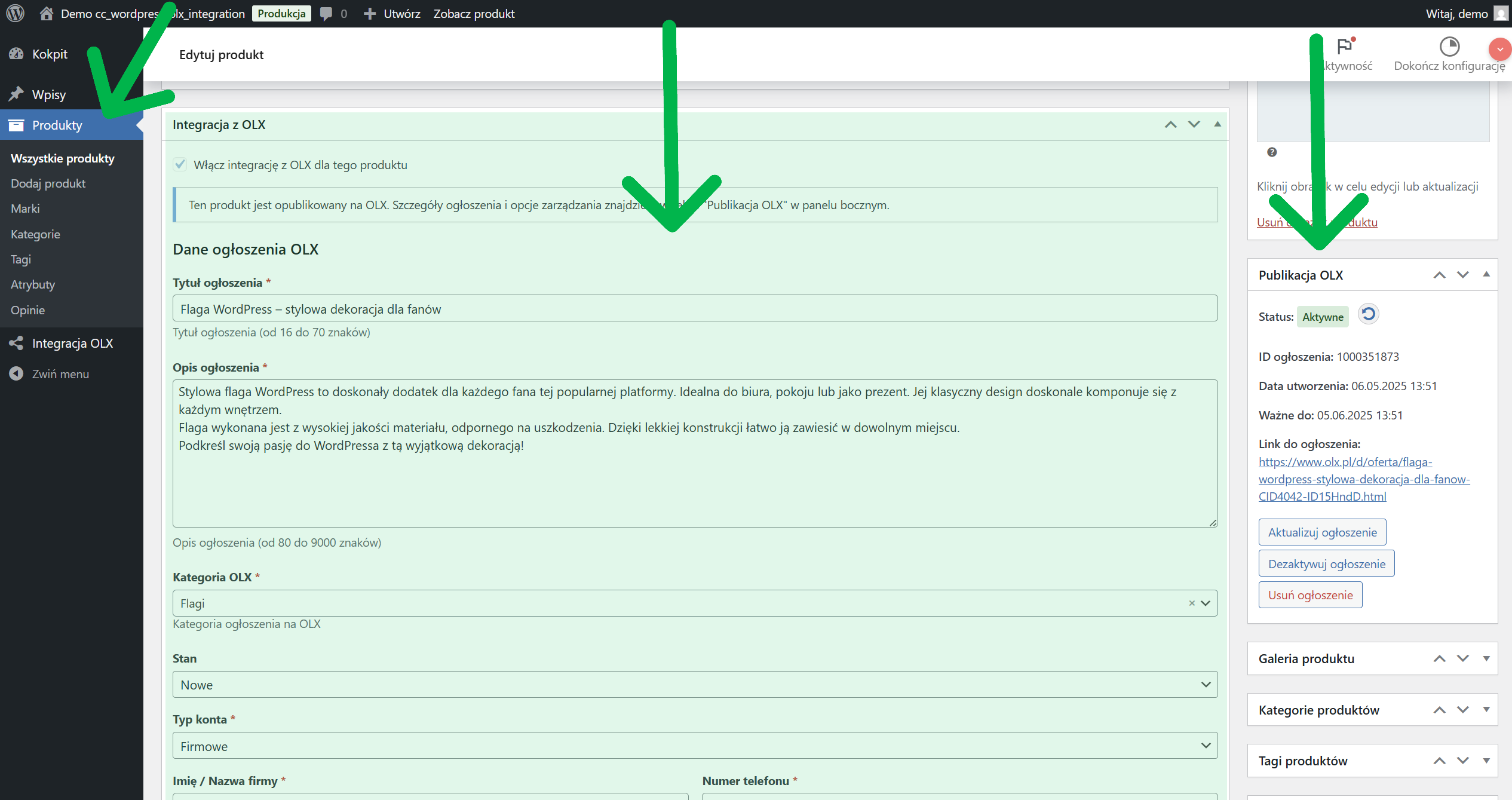
Przejdź do: Produkty > Edytuj (wybierz produkt, który chcesz opublikować)
Przewiń w dół do sekcji „Integracja z OLX”
Zaznacz opcję „Włącz integrację z OLX dla tego produktu”
Wypełnij formularz danych ogłoszenia:
Tytuł ogłoszenia: domyślnie taki sam jak nazwa produktu (wymagane 16-70 znaków)
Opis ogłoszenia: domyślnie opis produktu (wymagane 80-9000 znaków)
Kategoria OLX: wybierz odpowiednią kategorię (musi być kategoria końcowa)
Wypełnij dodatkowe pola specyficzne dla wybranej kategorii
Sprawdź ustawienia lokalizacji, ceny i danych kontaktowych
Zapisz produkt
W panelu bocznym „Publikacja OLX” kliknij przycisk „Opublikuj na OLX”
Wskazówka
Zdjęcia produktu są automatycznie wykorzystywane w ogłoszeniu OLX. Pierwszych 8 zdjęć z galerii produktu zostanie przesłanych do OLX.
Krok 7: Zarządzanie ogłoszeniami
Zarządzanie opublikowanymi ogłoszeniami jest proste:
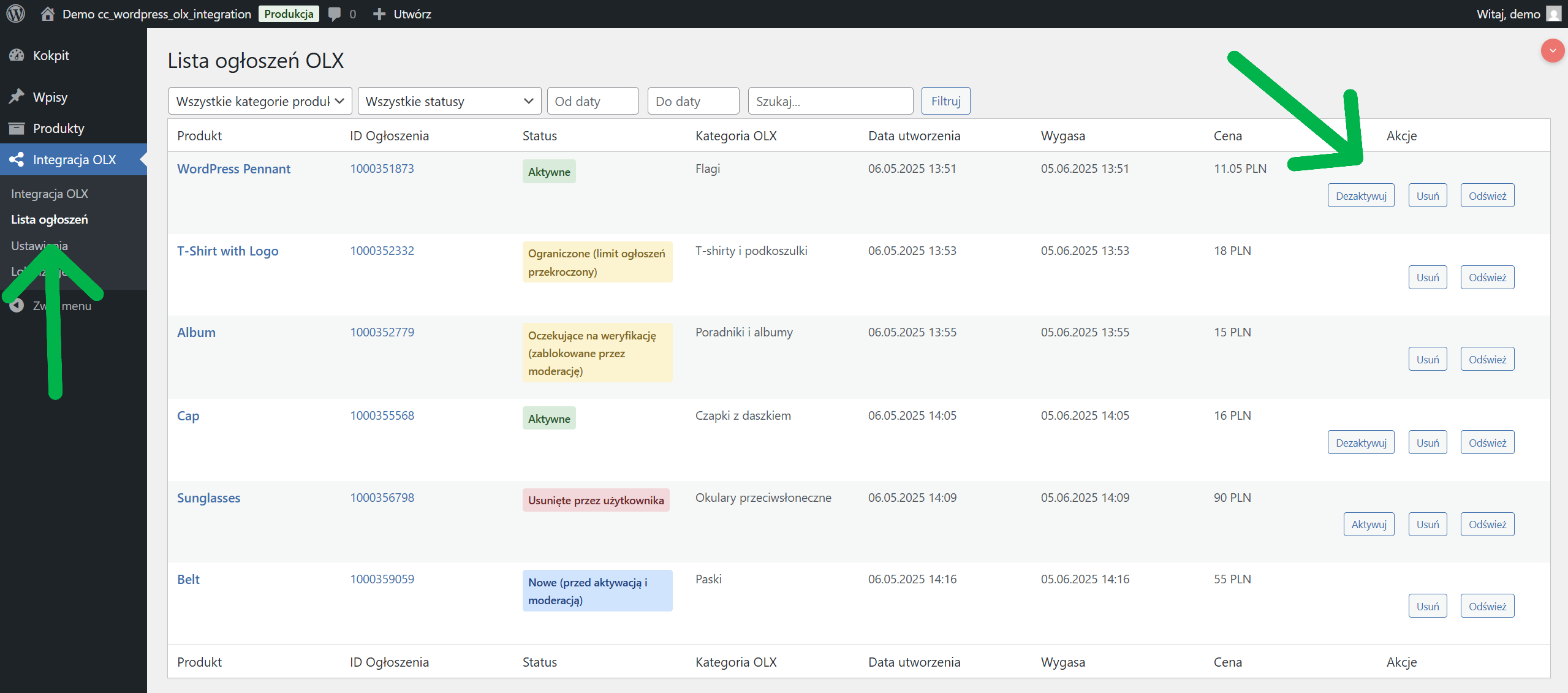
Przejdź do: Integracja OLX > Lista ogłoszeń
Tu znajdziesz wszystkie swoje ogłoszenia z różnymi statusami
Możliwe akcje dla ogłoszeń:
Dezaktywuj: tymczasowo wyłącza ogłoszenie
Aktywuj: przywraca ogłoszenie
Usuń: całkowicie usuwa ogłoszenie z OLX
Odśwież: aktualizuje status ogłoszenia
Możesz również zarządzać ogłoszeniami bezpośrednio z panelu edycji produktu:
Przejdź do edycji produktu
W panelu bocznym „Publikacja OLX” znajdziesz przyciski:
Aktualizuj ogłoszenie: aktualizuje treść ogłoszenia po zmianach w produkcie
Dezaktywuj ogłoszenie: dla aktywnych ogłoszeń
Aktywuj ogłoszenie: dla nieaktywnych ogłoszeń
Usuń ogłoszenie: usuwa ogłoszenie z OLX
Rozwiązywanie typowych problemów
Problem: Ogłoszenie nie publikuje się na OLX
Sprawdź, czy tytuł i opis spełniają wymagania długości (tytuł: 16-70 znaków, opis: 80-9000 znaków)
Upewnij się, że wybrana kategoria OLX jest kategorią końcową (bez podkategorii)
Sprawdź, czy wszystkie wymagane atrybuty dla wybranej kategorii zostały wypełnione
Problem: Błąd autoryzacji z API OLX
Sprawdź, czy dane Client ID i Client Secret są poprawne
Upewnij się, że URI przekierowania w ustawieniach wtyczki jest taki sam jak w panelu OLX
Sprawdź, czy Twoje konto OLX ma uprawnienia do korzystania z API
Problem: Nie widzę wszystkich kategorii OLX
Odśwież połączenie z OLX (rozłącz i połącz ponownie)
Sprawdź, czy Twoje konto ma dostęp do wszystkich wymaganych kategorii
Błąd
Jeśli widzisz komunikat „Brak połączenia z OLX API”, upewnij się, że Twoje dane dostępowe są poprawne i że masz aktywne konto na platformie OLX z uprawnieniami do API.
Podsumowanie
Integracja sklepu WooCommerce z platformą OLX za pomocą wtyczki CC WordPress OLX Integration to prosty sposób na zwiększenie zasięgu i sprzedaży. Dzięki automatyzacji publikowania ogłoszeń zaoszczędzisz czas i dotrzesz do nowych klientów korzystających z OLX.
Wtyczka oferuje wiele funkcji, takich jak zarządzanie ogłoszeniami, synchronizacja lokalizacji i niestandardowe ustawienia, które pomogą Ci efektywnie zarządzać sprzedażą na OLX bezpośrednio z panelu WordPress.
Czy korzystasz już z integracji swojego sklepu z OLX? Jakie masz doświadczenia? Podziel się swoimi przemyśleniami w komentarzach!
Używamy plików cookie, aby poprawić komfort korzystania z strony. Korzystając z niej, wyrażasz na to zgodę.
Preferencje plików cookie
Zarządzaj swoimi preferencjami dotyczącymi plików cookie poniżej:
Niezbędne pliki cookie umożliwiają korzystanie z podstawowych funkcji i są niezbędne do prawidłowego działania strony internetowej.
Nazwa
Opis
Czas trwania
Cookie Preferences
This cookie is used to store the user's cookie consent preferences.
30 days
These cookies are needed for adding comments on this website.
Nazwa
Opis
Czas trwania
comment_author
Used to track the user across multiple sessions.
Session
comment_author_email
Used to track the user across multiple sessions.
Session
comment_author_url
Used to track the user across multiple sessions.
Session
These cookies are used for managing login functionality on this website.
Nazwa
Opis
Czas trwania
wordpress_logged_in
Used to store logged-in users.
Persistent
wordpress_sec
Used to track the user across multiple sessions.
15 days
wordpress_test_cookie
Used to determine if cookies are enabled.
Session
Pliki cookie statystyczne gromadzą informacje w sposób anonimowy. Informacje te pomagają nam zrozumieć, w jaki sposób użytkownicy korzystają z naszej strony internetowej.
Google Analytics is a powerful tool that tracks and analyzes website traffic for informed marketing decisions.
Used to monitor number of Google Analytics server requests
10 minutes
__utmb
Used to distinguish new sessions and visits. This cookie is set when the GA.js javascript library is loaded and there is no existing __utmb cookie. The cookie is updated every time data is sent to the Google Analytics server.
30 minutes after last activity
__utmc
Used only with old Urchin versions of Google Analytics and not with GA.js. Was used to distinguish between new sessions and visits at the end of a session.
End of session (browser)
__utmz
Contains information about the traffic source or campaign that directed user to the website. The cookie is set when the GA.js javascript is loaded and updated when data is sent to the Google Anaytics server
6 months after last activity
__utmv
Contains custom information set by the web developer via the _setCustomVar method in Google Analytics. This cookie is updated every time new data is sent to the Google Analytics server.
2 years after last activity
__utmx
Used to determine whether a user is included in an A / B or Multivariate test.
18 months
_ga
ID used to identify users
2 years
_gali
Used by Google Analytics to determine which links on a page are being clicked
30 seconds
_ga_
ID used to identify users
2 years
_gid
ID used to identify users for 24 hours after last activity
24 hours
_gat
Used to monitor number of Google Analytics server requests when using Google Tag Manager
1 minute
_gac_
Contains information related to marketing campaigns of the user. These are shared with Google AdWords / Google Ads when the Google Ads and Google Analytics accounts are linked together.
90 days
SourceBuster is used by WooCommerce for order attribution based on user source.
Nazwa
Opis
Czas trwania
sbjs_first_add
Timestamp, referring URL, and entry page for your visitor’s first visit to your store (only applicable if the visitor returns before the session expires)
session
sbjs_current_add
Timestamp, referring URL, and entry page for your visitor’s current visit to your store
session
sbjs_migrations
Technical data to help with migrations between different versions of the tracking feature
session
sbjs_session
The number of page views in this session and the current page path
30 minutes
sbjs_udata
Information about the visitor’s user agent, such as IP, the browser, and the device type
session
sbjs_first
Traffic origin information for the visitor’s first visit to your store (only applicable if the visitor returns before the session expires)
session
sbjs_current
Traffic origin information for the visitor’s current visit to your store